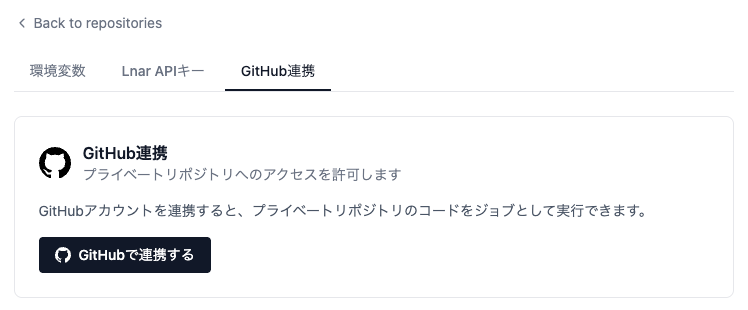

私有仓库只能通过覆盖该仓库的 Seyval GitHub App 安装来访问。连接GitHub账户是另一回事:它让Seyval能够列出您可见的仓库,但本身并不授予对未安装App的私有仓库的访问权限。

我需要哪一个?

两者都在Dashboard的 SettingsGitHub IntegrationGitHub連携)中设置。 GitHub集成设置

安装Seyval App

所有私有仓库以及push / pull request的webhook都需要它。
  1. SettingsGitHub Integration 中点击 Install Seyval App
  2. 选择拥有该仓库的账户或组织。
  3. 选择本次安装覆盖哪些仓库。未被选中的仓库即使App已安装在该账户上,对Seyval仍然不可见。
您需要有在目标账户上安装App的权限。对于您并不拥有的组织,GitHub会向组织所有者登记一条安装请求,获批后访问才会生效。 一个安装只属于一个workspace。如果该账户上的App已绑定到另一个workspace,请先在那边解除绑定——Seyval不会静默转移。

连接您的GitHub账户

  1. SettingsGitHub Integration 中点击 Connect GitHubGitHub連携をする)。
  2. 在GitHub授权页面确认权限,然后点击 Authorize
这个连接用于把您可见的仓库填入选择列表。令牌由Seyval GitHub App以用户授权的形式签发,因此其范围不会超出App的安装范围——仅仅连接并不能让私有仓库变得可访问。

注册私有仓库时提示”未找到仓库”

GitHub对”不存在”和”您无权查看”都返回同样的404,因此Seyval无法区分。如果URL正确,原因是以下之一:
  • Seyval App未安装在拥有该仓库的账户上,或者
  • 该仓库不在这次安装所选的仓库范围内。
请安装App或把该仓库加入安装范围,然后重新注册。连接或重新连接GitHub账户无法解决这种情况。

重新连接

为账户连接签发的GitHub访问令牌会过期。Seyval会在后台自动续期,因此通常您不会察觉。 如果续期本身变得不可能——例如您在GitHub上撤销了授权,或连接长期未使用超过了刷新期限——GitHub Integration部分会显示 要重新连接Re-authentication required)。点击其中的 重新连接Re-connect)即可恢复访问,无需先断开连接。 通过Seyval GitHub App访问的仓库不受影响。